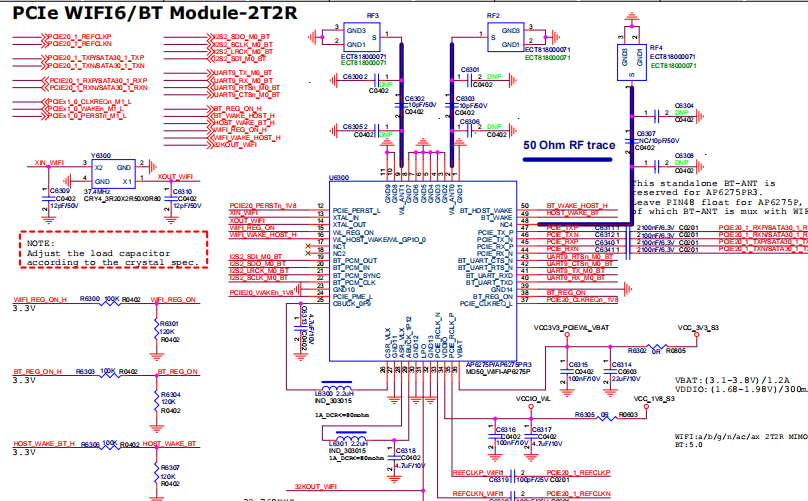
在嵌入式Linux开发中,瑞芯微(Rockchip)平台的Wi-Fi与蓝牙调试是许多工程师的核心需求。无论是RK3588、RK356X等主流芯片,还是RV1106/1103等IPC专用芯片,Wi-Fi/BT的稳定运行直接影响产品体验。本文从配置、编译、测试到问题排查,手把手带你搞定RK平台Wi-Fi/BT调试。
一、先搞懂:RK平台支持哪些芯片与模块?
在开始调试前,先确认你的硬件与系统是否在支持范围内,避免做无用功。
1.支持的芯片与内核版本
不同芯片对应不同Linux内核版本,配置时需精准匹配:
| 芯片系列
|
支持内核版本
|
| RK356X/RK3399/RK3288/RK3326/RK3308/RV1109/RV1126/PX30
|
Linux 4.4/4.19
|
| RK3588/RK356X/RK3399/RV1106/RV1103
|
Linux 5.10
|
2.支持的Wi-Fi/BT模块
相关SDK默认支持主流模块,无需额外移植即可直接使用,常见型号如下:
•正基(AP)/新思系列:AP6275、AP6358S、AP6212、AP6236等(含Wi-Fi+BT二合一)
•Realtek系列:RTL8723DS、RTL8822CS、RTL8188FU、RTL8189FS、RTL8821CS、RTL8852BS等(Wi-Fi单独/二合一)
•英飞凌(Cypress /海华)系列:CYW4354、CYW43438、CYW5557X、CYW5557X_PCIE、CYW54591、CYW54591_PCIE等
•国产模块:爱科微(AIC)、高拓(ATBM)等(需从指定FTP获取支持文件)
二、核心步骤:Wi-Fi/BT配置与编译
配置是调试的基础,需从SDK配置→DTS配置→内核配置三步完成,每一步都不能错!
1. SDK配置:指定芯片与模块型号
首先通过脚本指定芯片型号,再配置Wi-Fi/BT模块类型:
# 1. 配置芯片型号(以RK3588为例)./build.sh chip rk3588# 2. 修改默认配置文件(路径:SDK_ROOT/device/rockchip/对应芯片目录)# 示例:rk3588/rockchip_rk3588_evb1_lp4_v10_defconfigRK_WIFIBT_CHIP="ALL_AP"# 支持所有正基模块;ALL_CY支持所有英飞凌模块RK_KERNEL_DTS_NAME="rk3588-evb1-ddr4-v10-linux"# 对应DTS文件名# 3. 精细化选择模块(可选,替代ALL_AP/ALL_CY)# 打开内核配置界面,搜索RK_WIFIBT_CHIP,选择具体型号(如AP6275/RTL8822CS)make menuconfig
其中,RK_WIFIBT_CHIP的配置需根据实际模块选择,除了ALL_AP和ALL_CY,还可直接指定具体型号,如AP6275_PCIE、CYW4354、RTL8723DS等,具体支持的型号可在device/rockchip/common/scripts/post-wifibt.sh文件中查询。
2. DTS配置:硬件接口的“桥梁”
DTS(设备树)是硬件与内核的“翻译官”,需根据Wi-Fi/BT接口类型(SDIO/USB/PCIE)配置,核心是电源脚、复位脚、中断脚的匹配。
(1)SDIO接口Wi-Fi配置(最常用)
支持“标准框架”(推荐,统一电源管理)和“传统框架”(支持多次加载卸载),这里以正基模块为例展示标准框架配置:
//1. 电源序列配置(SDIO_PWRSEQ)sdio_pwrseq: sdio-pwrseq {compatible = "mmc-pwrseq-simple";pinctrl-names = "default";pinctrl-0 = <&wifi_enable_h>; // 电源使能引脚reset-gpios = <&gpio0 RK_PA2 GPIO_ACTIVE_LOW>; // WL_REG_ON(参考原理图,别名可能为WIFI_REG_ON)post-power-on-delay-ms = <200>; // 上电后延迟(确保稳定,默认禁用可按需开启)};//2. 引脚配置(PINCTRL)&pinctrl {sdio-pwrseq {wifi_enable_h: wifi-enable-h {rockchip,pins = <0 RK_PA2 RK_FUNC_GPIO &pcfg_pull_none>;};}};//3. SDIO控制器配置&sdio {max-frequency = <150000000>; //最高频率(SDIO3.0支持150M,SDR104模式最高200MHz)bus-width = <4>; //4线模式cap-sd-highspeed; //支持SD高速时序cap-sdio-irq; //使能SDIO中断信号non-removable; //非可移除设备(Wi-Fi模块焊接在板上)mmc-pwrseq = <&sdio_pwrseq>; //关联电源序列status ="okay";};//4. Wi-Fi节点配置wireless-wlan {compatible ="wlan-platdata";rockchip,grf = <&grf>;clocks = <&rk809 1>; //32.768K时钟(参考原理图,也可能为hym8563)clock-names ="ext_clock";wifi_chip_type ="ap6255"; //模块型号WIFI,host_wake_irq = <&gpio0RK_PA0GPIO_ACTIVE_HIGH>; //唤醒引脚,需确认硬件连接是否带反向管status ="okay";};
标准框架中,WiFi的REG_ON由mmc框架统一管理,优点是电源控制集中,缺点是不支持SDIO card重新识别;传统框架中,WiFi的REG_ON由net/rfkill/rfkill-wlan.c控制,支持多次rmmod/insmodWiFi驱动,但需打KO模式补丁。
(2)蓝牙配置(UART接口最常用)
蓝牙需配置UART引脚(TX/RX/RTS/CTS)和电源脚,RTS/CTS必须按要求连接,否则会出现初始化异常:
// 1. 蓝牙节点配置wireless-bluetooth {compatible ="bluetooth-platdata";uart_rts_gpios = <&gpio4 RK_PA7GPIO_ACTIVE_LOW>; // RTS引脚,部分蓝牙芯片CTS上电前需低电平pinctrl-names ="default","rts_gpio";pinctrl-0= <&uart4_rts>;pinctrl-1= <&uart4_rts_gpio>;BT,power_gpio = <&gpio4 RK_PB3GPIO_ACTIVE_HIGH>; // BT_REG_ON(电源脚)// Linux平台下,BT,wake_host_irq和BT,wake_gpio无需配置status ="okay";};// 2. UART控制器配置(以UART4为例)&uart4 {pinctrl-names ="default";pinctrl-0= <&uart4_xfer &uart4_ctsn>; // TX/RX/CTS引脚,无需配置RTS引脚status ="okay";};// 3. UART RTS GPIO配置&pinctrl {wireless-bluetooth {uart4_rts_gpio: uart4-rts-gpio {rockchip,pins = <4 RK_PA7 RK_FUNC_GPIO &pcfg_pull_none>;};}};
需注意,不同平台UART相关引脚命名可能不同,例如uart4_ctsn在部分平台可能名为uart4_cts,需在对应芯片平台的dts/dtsi中确认。
(3)IO电源域配置(关键!SDIO3.0必看)
SDIO3.0的设备务必使用1.8V供电,需根据硬件实际供电情况配置IO电源域:
// 不同平台io_domains名字可能不同,部分为&pmu_io_domains&io_domains {// VDDIO3_VDD引用vcc_1v8的电压,若硬件接3.3V则改为vcc_3v3,名称需按实际dts/dtsi调整vccio3-supply = <&vcc_1v8>;};vcc_1v8: vcc-1v8 {compatible ="regulator-fixed";regulator-name ="vcc_1v8";regulator-always-on;regulator-boot-on;regulator-min-microvolt = <1800000>; // 1.8V供电regulator-max-microvolt = <1800000>;vin-supply = <&vcc_io>;};
(4)USB/PCIE接口配置(简要)
•USB Wi-Fi:需先参考docs/Common/USB/下的相关文档配置USB控制器为HOST模式,Wi-Fi节点配置分两种情况:若内核.config打开CONFIG_RFKILL/CONFIG_RFKILL_RK,则在wireless-wlan节点配置WIFI,poweren_gpio;若未打开,则通过regulator-fixed节点配置WIFI_REG_ON引脚。
•PCIE Wi-Fi:需先参考docs/Common/PCIe/下的相关文档,配置PCIE控制器、PHY及复位脚(reset-gpios),关键是确认VBAT/VCC3V3(长供电3.3V)、WIFI_REG_ON(开机高电平)、PCIE_PERST_L/PERSTO(复位管脚)的硬件连接与DTS配置一致,RK3588需特别注意PCIe20与dtsi的对应关系,例如PCIE20_0对应pcie2x1l2、PCIE20_1对应pcie2x1l0等。
3.内核配置:开启必要功能
内核需开启Wi-Fi/BT相关驱动与协议,核心配置如下(通过make menuconfig或修改.config):
# Wi-Fi核心配置CONFIG_RFKILL=y # 射频开关CONFIG_RFKILL_RK=y # RK平台射频开关支持CONFIG_MMC=y # SDIO依赖MMC框架CONFIG_PWRSEQ_SIMPLE=y # 简单MMC电源序列支持CONFIG_MMC_DW=y # DW MMC控制器支持CONFIG_MMC_DW_PLTFM=y # DW MMC平台支持CONFIG_MMC_DW_ROCKCHIP=y # RK平台DW MMC支持CONFIG_WIRELESS=y # 无线功能支持CONFIG_WIRELESS_EXT=y # 无线扩展支持CONFIG_WEXT_CORE=y # WEXT核心支持CONFIG_WEXT_PROC=y # WEXT进程支持CONFIG_WEXT_PRIV=y # WEXT私有支持CONFIG_CFG80211=y# 802.11配置框架CONFIG_CFG80211_REQUIRE_SIGNED_REGDB=y # 要求签名REGDBCONFIG_CFG80211_USE_KERNEL_REGDB_KEYS=y # 使用内核REGDB密钥CONFIG_CFG80211_DEFAULT_PS=y # 默认电源管理CONFIG_CFG80211_CRDA_SUPPORT=y # CRDA支持# CONFIG_CFG80211_WEXT is not set # 关闭WEXT兼容CONFIG_MAC80211=y# MAC层驱动CONFIG_MAC80211_HAS_RC=y # 速率控制支持CONFIG_MAC80211_RC_MINSTREL=y # Minstrel速率控制算法CONFIG_MAC80211_RC_DEFAULT_MINSTREL=y # 默认Minstrel算法CONFIG_MAC80211_RC_DEFAULT="minstrel_ht"# 默认速率控制算法CONFIG_MAC80211_STA_HASH_MAX_SIZE=0# STA哈希表最大大小# 蓝牙核心配置CONFIG_BT=y # 蓝牙支持CONFIG_BT_BREDR=y # 经典蓝牙支持CONFIG_BT_RFCOMM=y # RFCOMM支持# CONFIG_BT_RFCOMM_TTY is not set # 关闭RFCOMM TTY# CONFIG_BT_BNEP is not set # 关闭BNEPCONFIG_BT_HIDP=y # HIDP支持# CONFIG_BT_HS is not set # 关闭HSCONFIG_BT_LE=y # 低功耗蓝牙(BLE)支持CONFIG_BT_DEBUGFS=y# 调试日志支持# Realtek蓝牙需关闭以下配置,使用自有驱动# CONFIG_BT_HCIUART is not set
其中,正基(新思)和英飞凌(海华/ CY)的模块使用内核默认CONFIG_BT_HCIUART驱动,而Realtek模块使用自有hci uart/hci_usb驱动,需关闭内核CONFIG_BT_HCIUART配置,其驱动源码位于external/rkwifibt/realtek/bluetooth_uart_driver和external/rkwifibt/realtek/bluetooth_usb_driver目录。
4.编译:生成驱动与固件
编译需执行指定脚本,自动生成驱动(.ko)、固件(firmware)并拷贝到文件系统:
# 1. 编译Wi-Fi/BT驱动与工具./build.sh wifibt# 2. 打包根文件系统(确保驱动与固件被包含)./build.sh rootfs && ./build.sh firmware
编译过程会调用device/rockchip/common/scripts/mk-wifibt.sh和device/rockchip/common/scripts/post-wifibt.sh脚本,编译external/rkwifibt/drivers/目录下的驱动,并拷贝对应固件文件到文件系统,同时还会编译brcm_patchram_plus1、rtk_hciattach等工具。
关键文件路径(需熟记,排查时常用)
| 文件类型
|
SDK中的路径
|
烧录后设备路径
|
| Wi-Fi驱动(.ko)
|
external/rkwifibt/drivers/(如bcmdhd、rtlxxx目录)
|
/system/lib/modules/或/usr/lib/modules/
|
| 固件(firmware)
|
external/rkwifibt/firmware/(broadcom目录对应正基,realtek目录对应Realtek)
|
正基:/system/etc/firmware/;Realtek蓝牙:/lib/firmware/rtlbt/(UART)、/lib/firmware/(USB)
|
| 蓝牙工具
|
external/rkwifibt/tools/(brcm_tools、rtk_hciattach目录)
|
/usr/bin/(如brcm_patchram_plus1、rtk_hciattach)
|
| 配置文件
|
external/rkwifibt/conf/(wpa_supplicant.conf、dnsmasq.conf等)
|
/data/cfg/(wpa_supplicant.conf常用路径)
|
| 初始化脚本
|
external/rkwifibt/scripts/(S36wifibt-init.sh、wifibt-init.sh等)
|
/etc/init.d/(S36wifibt-init.sh)
|
三、功能测试:验证Wi-Fi/BT是否正常工作
编译烧录后,通过命令行验证核心功能,确保基础功能正常再排查复杂问题。
1. Wi-Fi测试(STA模式:连接路由器)
以Buildroot系统为例:
# 1. 加载Wi-Fi驱动(正基模块示例:bcmdhd.ko;Realtek模块示例:RTL8723DS.ko)insmod /system/lib/modules/bcmdhd.ko# 2. 启动wlan0接口ifconfig wlan0 up# 3. 配置wpa_supplicant(连接路由器)# 编辑配置文件:/data/cfg/wpa_supplicant.confcat > /data/cfg/wpa_supplicant.conf << EOFctrl_interface=/var/run/wpa_supplicant # 控制接口路径,默认不建议修改ap_scan=1 # AP扫描模式update_config=1 # 允许wpa_cli配置保存到文件network={ssid="你的路由器SSID"# Wi-Fi名称psk="你的路由器密码" # Wi-Fi密码(8-63位)key_mgmt=WPA-PSK # 加密方式,不加密改为key_mgmt=NONE}EOF# 4. 启动wpa_supplicant并获取IPwpa_supplicant -B -i wlan0 -c /data/cfg/wpa_supplicant.conf # -B后台运行# 使用dhcp客户端获取IP(二选一,不可同时启用)dhcpcd wlan0 # 功能完整的DHCP客户端(默认)# 或 udhcpc -i wlan0 # busybox精简DHCP客户端# 5. 验证:ping路由器网关ping 192.168.1.1 -c 4 # -c指定ping次数
若需扫描周边AP,可在wpa_supplicant进程运行的前提下,执行wpa_cli -i wlan0 -p /var/run/wpa_supplicant scan和wpa_cli -i wlan0 -p /var/run/wpa_supplicant scan_results命令,扫描结果需与手机扫描的2.4G/5G AP个数(根据模块支持频段)及信号强度对比,正常信号强度范围:好(-20~-50dBm)、可接受(-50~-70dBm)、差(-70~-90dBm)。
2. Wi-Fi AP模式(设备作为热点)
相关SDK集成softapDemo工具,可快速开启热点,不同模块使用的接口不同:
•Realtek模组:使用p2p0作为AP接口,需在驱动Makefile中添加EXTRA_CFLAGS += -DCONFIG_CONCURRENT_MODE开启共存模式,自动生成p2p0节点。
•正基/海华模组:使用wlan1作为AP接口,需通过iw phy0 interface add wlan1 type managed命令生成wlan1节点。
具体操作:
1. 编译softapDemo(若SDK中无源码,从指定地址下载到external目录)源码地址:https://github.com/rockchip-linux/softapServermake softap-dirclean && make softap2. 启动热点(以正基模组为例,SSID为"RK-AP",无密码)生成wlan1节点iw dev wlan1 del(若已存在)iw phy0 interface add wlan1 type managed启动热点softapDemo RK-AP3. 验证:手机搜索"RK-AP"并连接,ping设备AP地址(默认192.168.88.1)ping 192.168.88.1 -c 4
若需配置加密、修改IP地址或DNS,可修改wlan_accesspoint_start、creat_dnsmasq_file、create_hostapd_file函数,例如在create_hostapd_file中添加wpa相关配置实现WPA-PSK加密,在creat_dnsmasq_file中调整dhcp-range配置IP地址池。
3.蓝牙测试(经典蓝牙+ BLE)
(1)Realtek模块(UART接口)
# 1. 执行初始化脚本(SDK生成的bt_pcba_test或bt_init.sh)/usr/bin/bt_pcba_test# 脚本核心操作(手动执行等效命令):killall rtk_hciattach # 关闭现有rtk_hciattach进程echo0 > /sys/class/rfkill/rfkill0/state # 下电echo0 > /proc/bluetooth/sleep/btwritesleep1echo1 > /sys/class/rfkill/rfkill0/state # 上电echo1 > /proc/bluetooth/sleep/btwritesleep1insmod /usr/lib/modules/hci_uart.ko # 加载UART蓝牙驱动rtk_hciattach -n -s 115200 /dev/ttyS4 rtk_h5 & # /dev/ttyS4为蓝牙UART口,波特率115200# 2. 启动hci0接口并查看信息hciconfig hci0 uphciconfig -a # 正常应显示BD Address、版本信息等# 3. 扫描周边蓝牙设备hcitool scan
(2)正基/海华模块
# 1. 执行初始化脚本(bt_pcba_test或bt_init.sh)/usr/bin/bt_pcba_test# 脚本核心操作(手动执行等效命令):killall brcm_patchram_plus1 # 关闭现有进程echo0 > /sys/class/rfkill/rfkill0/state # 下电echo0 > /proc/bluetooth/sleep/btwritesleep2echo1 > /sys/class/rfkill/rfkill0/state # 上电echo1 > /proc/bluetooth/sleep/btwritesleep2# 加载蓝牙固件,/dev/ttyS4为蓝牙UART口,波特率1500000brcm_patchram_plus1 --bd_addr_rand --enable_hci --no2bytes --use_baudrate_for_download --tosleep 200000 --baudrate 1500000 --patchram /system/etc/firmware/bcm43438a1.hcd /dev/ttyS4 &# 2. 启动hci0接口并扫描设备hciconfig hci0 uphcitool scan
需注意,hciconfig命令依赖BR2_PACKAGE_BLUEZ5_UTILS配置,需在Buildroot中开启并编译;蓝牙固件需与模块型号匹配,例如AP6212A1对应BCM43430A1.hcd、AP6236对应BCM43430B0.hcd。
四、问题排查:90%的问题都在这里解决
调试中遇到的问题,大多可通过“看日志→查硬件→核配置”三步定位,以下是高频问题及解决方案。
1. Wi-Fi识别不到(SDIO接口)
现象:dmesg中无mmc0: new high speed SDIO card或mmcx: new ultra high speed SDR104 SDIO card日志。
排查步骤:
1.测电压:用万用表测量VBAT/VCC_WL(3.3V)、VDDIO/VCCO_SDIO(1.8V/3.3V,SDIO3.0必须1.8V)、WL_REG_ON(1.8V/3.3V)的电压是否正常,是否符合硬件设计要求。
2.查时序:用示波器测量VBAT、VDDIO、WL_REG_ON的时序,确保符合模块规格书要求,以正基模块为例,需满足VBAT达到90% VH后,VDDIO启动,再触发WL_REG_ON,且需等待2个睡眠周期(32.768K时钟)。
3.核DTS配置:
◦检查WL_REG_ON是否配置错误:用示波器观察其波形,若一直为低则DTS配置异常;若硬件直接拉高WL_REG_ON可识别,也说明DTS配置错误。
◦检查sdio_pwrseq与wireless-wlan是否重复配置WL_REG_ON,需删除其中一处配置。
1.查SDIO_CLK波形:若SDIO_CLK无波形,需检查IO电源域配置是否正确、CLK脚是否误加上拉电阻(可去掉测试),示波器需设置正确触发模式抓取波形。
2.32.768K时钟:若日志出现dhdsdio_htclk: HT Avail timeout(正基/海华模块),需检查32.768K时钟是否正常,其频率精度需±30ppm、占空比30%-70%、信号幅值400-1800mVpp。
2. Wi-Fi能识别但wlan0 up失败
现象:dmesg有SDIO识别日志(如mmcx: new ultra high speed SDR104 SDIO card),但ifconfig wlan0 up报错或无wlan0节点。
排查步骤:
1.固件匹配性:正基/海华模块需确认固件文件是否存在且与型号匹配,例如AP6255对应fw_bcm43455c0_ag.bin、nvram_ap6255.txt,若日志出现dhdsdio_download_firmware: dongle image file download failed,则为固件缺失或路径错误。
2.电源稳定性:若日志出现RTW: ERROR sd_write8: FAIL!(-110)(Realtek模块),需检查VCC_WL/VBAT/VDDIO_SDIO电源供电是否不足或纹波过大,可增加电容滤波。
3.驱动冲突:检查是否同时加载多个Wi-Fi驱动(如bcmdhd.ko和88xx.ko),需卸载多余驱动;同时确认内核配置的buildin和ko模式是否冲突,只能选择一种。
4.驱动加载时机:若日志显示驱动在1秒内加载,可能因SDIO/USB设备未枚举完成导致异常,需调整驱动加载时机,确保设备枚举后再加载。
3.蓝牙初始化失败(UART接口)
现象:hciconfig -a无hci0节点。
排查步骤:
1.查RTS/CTS接线:
◦正基/海华模块:需4线连接(host tx→controller rx、host rx→controller tx、host rts→controller cts、host cts→controller rts)。
◦Realtek模块:COB芯片需将host cts接地;RTL8822C需4线连接;模组若已内部将controller rts接地,host cts无需额外处理。
1.核驱动与固件:
◦Realtek模块需确认hci_uart.ko(UART)或rtk_btusb.ko(USB)是否正确编译,固件文件是否放在对应路径(UART:/lib/firmware/rtlbt/,USB:/lib/firmware/)。
◦正基/海华模块需确认brcm_patchram_plus1工具是否存在,固件文件(如bcm43438a1.hcd)是否与模块匹配。
1.核UART配置:确认蓝牙使用的UART口在DTS中已正确配置,且pinctrl配置的TX/RX/CTS引脚与硬件一致。
4. Wi-Fi连接不稳定/吞吐率低
现象:频繁断线、ping延迟大、iperf测试速率不达标。
排查步骤:
1.RF指标验证:先完成RF测试(发射功率、EVM、晶体频偏、接收灵敏度)和天线OTA测试,确保指标合格,例如802.11b模式下11Mbps速率的接收灵敏度需≥-78dBm。
◦正基/英飞凌模块:需替换为测试固件(如AP6236对应fw_bcm43436b0_mfg.bin),执行external/rkwifibt/wifi_ap6xxx_rftest.sh脚本进入测试模式,参考Wi-Fi RF Test Commands for Linux-v03.pdf进行测试。
◦Realtek模块:COB芯片需与相关方合作进行RF校准,模组需验证出厂校准数据,参考Quick_Start_Guide_V6.txt(Wi-Fi)和MP tool user guide for linux20180319.pdf(蓝牙)测试。
1.环境干扰排除:在屏蔽室或地下室(干扰小)测试,若数据波动仍大,需检查PCB走线(SDIO_CLK/CMD/DATA)是否异常、电容电感是否符合要求,可适当降低&sdio节点的max-frequency(如改为10M),若降频后正常,则需优化硬件时序。
2.CPU/DDR性能:将CPU和DDR频率拉满,避免降频导致性能不足:
# DDR定频(以1560MHz为例)echouserspace > /sys/devices/platform/dmc/devfreq/dmc/governorecho1560000000 > /sys/devices/platform/dmc/devfreq/dmc/min_freq# CPU定频(以1992MHz为例)echouserspace > /sys/devices/system/cpu/cpu0/cpufreq/scaling_governorecho1992000 > /sys/devices/system/cpu/cpu0/cpufreq/scaling_min_freq
同时可将dw-mmc中断绑定到其他CPU核心,例如echo 5 > /proc/irq/38/smp_affinity_list将中断放到CPU2执行。
五、资源获取:相关资料与工具路径
1.开发文档路径:相关技术文档位于SDK的docs/目录下,例如:
◦PCIe配置参考:
docs/Common/PCIe/Rockchip_RK3399_Developer_Guide_PCIe_CN.pdf、docs/Common/PCIe/Rockchip_RK356X_Developer_Guide_PCIe_CN.pdf、docs/Common/PCIe/Rockchip_Developer_Guide_PCIe_CN.pdf。
◦USB配置参考:
docs/Common/USB/Rockchip_Developer_Guide_USB_CN.pdf。
◦RF测试参考:
docs/linux/wifibt/目录下的Quick_Start_Guide_V6.txt(Realtek)、Wi-Fi RF Test Commands for Linux-v03.pdf(正基/英飞凌)、BT RF Test Commands for Linux-v05.pdf(蓝牙)。
总结
RK平台Wi-Fi/BT调试的核心是“配置精准+日志分析+硬件验证”:先确保DTS与原理图匹配、内核配置正确,再通过dmesg、hciconfig、wpa_cli等工具查看日志定位软件问题,最后结合电压测量、时序分析、RF测试排查硬件异常。遇到复杂问题,可优先参考SDK文档或相关FTP资源,大幅提升调试效率。
希望本文能帮你少走弯路,顺利搞定RK平台Wi-Fi/BT开发!如果有其他问题,欢迎在评论区留言讨论~